维修操作指南
本文是维修队的电脑维修操作指南,涵盖维修前的安全与沟通、通用故障诊断、软件与物理维护、系统重装,以及各厂商笔记本的 BIOS 与恢复入口。这些是每个维修队成员都该会的基本功。
本文的祖本是 2023 年 3 月戴上博起草的一份 Word 手册,见维修操作指南(2023 年 Word 版)。清灰、换硅脂、拆后盖这几节今天仍是它的延续;那份手册的 readme 当时就写着“有意见修正请在 github 中提交”。
安全保障
在任何情况下,维修一定是在保障人身、财产以及数据安全的情况下进行。操作者在维修过程中需要保障自身安全,避免被机器划伤、砸伤、触电等危险的发生。对设备进行操作前,必须考虑以下几个问题:
- 我的目的是什么?
- 我接下来该怎么做?
- 怎样减少不必要的步骤?
- 刚才的步骤有没有误?
如果需要重装系统、调整分区大小以及对机器进行物理维护,请务必进行数据备份,避免数据丢失。如果需要物理维护,请小心谨慎。
问题确定及其他维修前准备
操作者应提前联系机主,通过文字沟通/图片等形式确定其需求,并制定维护方案。制定完成后请联系机主,告知其维修方案、维修前准备(例如数据备份),以及可能存在的风险。如果有多套方案,可告知其优缺点并让其选择。
通用故障诊断
维修的大部分时间花在定位而不是修理上。定位的总原则是分层与二分:先判断故障在硬件、固件还是操作系统层,再在该层内用替换与排除把范围收窄。动手时一次只改一个变量,每一步都可回退——否则修好了也不知道是哪一步起效。
开机无显示:沿自检链排查
按下电源键后,主板大致按“供电 → CPU → 内存 → 显卡 → 外设”的顺序完成自检(POST),排查也应沿这条链由前向后:
- 先分清“没开机”还是“没亮屏”。看电源灯、键盘背光,听风扇与硬盘声:完全无反应指向供电环节(适配器、电池、电源键排线);有反应但黑屏,则继续向后排查。
- 排除外设与显示本身。拔掉所有外接设备(U 盘、扩展坞、移动硬盘)再开机;再外接一台显示器——外接有画面而本机屏幕没有,问题多在屏幕、排线或屏轴,而不在主机。
- 释放残余电量。断开适配器(可拆电池的先拆电池),长按电源键 15–30 秒放电后再试。静电或电源管理异常造成的“假死”相当常见。
- 重插内存。金手指氧化、接触不良是黑屏最常见的原因之一:断电后取下内存,用橡皮擦拭金手指,多根内存单根轮换插槽逐一测试。
- 读懂求救信号。台式机的蜂鸣码、笔记本指示灯的闪烁次数往往编码了自检失败的环节;具体含义随主板与厂商而异,以对应型号的手册为准。
存储故障的征兆
- 机械硬盘(HDD):规律的“咔哒”声是磁头反复寻道失败的典型征兆——立即停止通电,每多开机一次都在扩大数据损失,先抢救数据再谈检测。其他征兆:系统整体卡顿但 CPU 占用不高、文件复制速度骤降、开机反复进入磁盘修复。
- 固态硬盘(SSD):故障往往没有机械盘那样的预告,常见形态是突然掉盘(系统中消失)、整盘变为只读,或通电即蓝屏。重要数据只能靠平时备份兜底。
- 用 SMART 判断健康度:用硬件检测工具(见软件仓库)读取 SMART 属性,重点看
05(重映射扇区数)、C5(当前待映射扇区数)、C6(无法校正扇区数)——任一非零且持续增长,就应按故障盘处理:先备份,再更换。 - 原则:疑似盘故障时,备份优先于检测。全盘扫描与压力测试都会加速濒死硬盘的恶化。
内存故障的征兆
- 蓝屏频繁且每次错误码不同,或反复出现
MEMORY_MANAGEMENT; - 应用随机崩溃、解压文件反复校验失败,运行大型程序(游戏、编译)时更易复现;
- 排查靠排除法:多根内存单根轮流上机,配合 MemTest86 或 Windows 内存诊断跑完整轮;能稳定复现问题的那根内存(或那个插槽)即嫌疑对象。
系统救援的思路
系统起不来时,先分清卡在哪一层,再选对应工具。顺序永远是先救数据,再修系统:
- 还能进系统或安全模式:先备份数据。安全模式能进而正常模式不能,多为驱动或近期更新所致,逐个回滚最近的变更即可定位。
- 系统进不去、硬件正常:从 U 盘启动 PE 系统把数据拷出,再处理引导或重装。引导层问题(BCD 丢失、引导分区损坏)可在恢复环境(WinRE 或安装 U 盘)用
bootrec /rebuildbcd等命令修复;修不动时,重装往往比深挖更快、结果更可控。 - 硬件本身故障:回到上文的硬件排查。盘已有异响的场景数据抢救优先级最高,不要反复通电试验。
软件维护
垃圾软件的清理
对于顽固垃圾软件,可以使用 Geek 等工具进行强制删除。对于像“360安全管家”等顽固软件,可以进入 PE 系统直接删除文件,再进入本机操作系统使用 Geek 清理残留文件。
蓝屏等故障的排查
根据报错故障代码以及机主蓝屏前的操作(包括但不限于 Windows 更新,硬件驱动更新)来确定问题。造成蓝屏的问题有很多种,具体故障代码可参考 微软官方文档来大致确定问题。
系统文件损坏导致的蓝屏
使用带有 Windows 安装镜像的 U 盘重新安装系统。
硬件问题导致的蓝屏
使用软件测试硬件性能,确定是否为硬件损坏。
C盘清理
C 盘之所以总是最先满:Windows 默认把用户资料(桌面、下载、文档)、休眠与虚拟内存文件、更新缓存都放在系统盘,多数软件和微信 / QQ 的聊天记录也默认落在 C 盘。
因此清理按三层递进,风险由低到高:先清各类缓存(见效快、无风险),再把数据和软件迁走(治本),实在不够才动分区(有风险,放最后)。
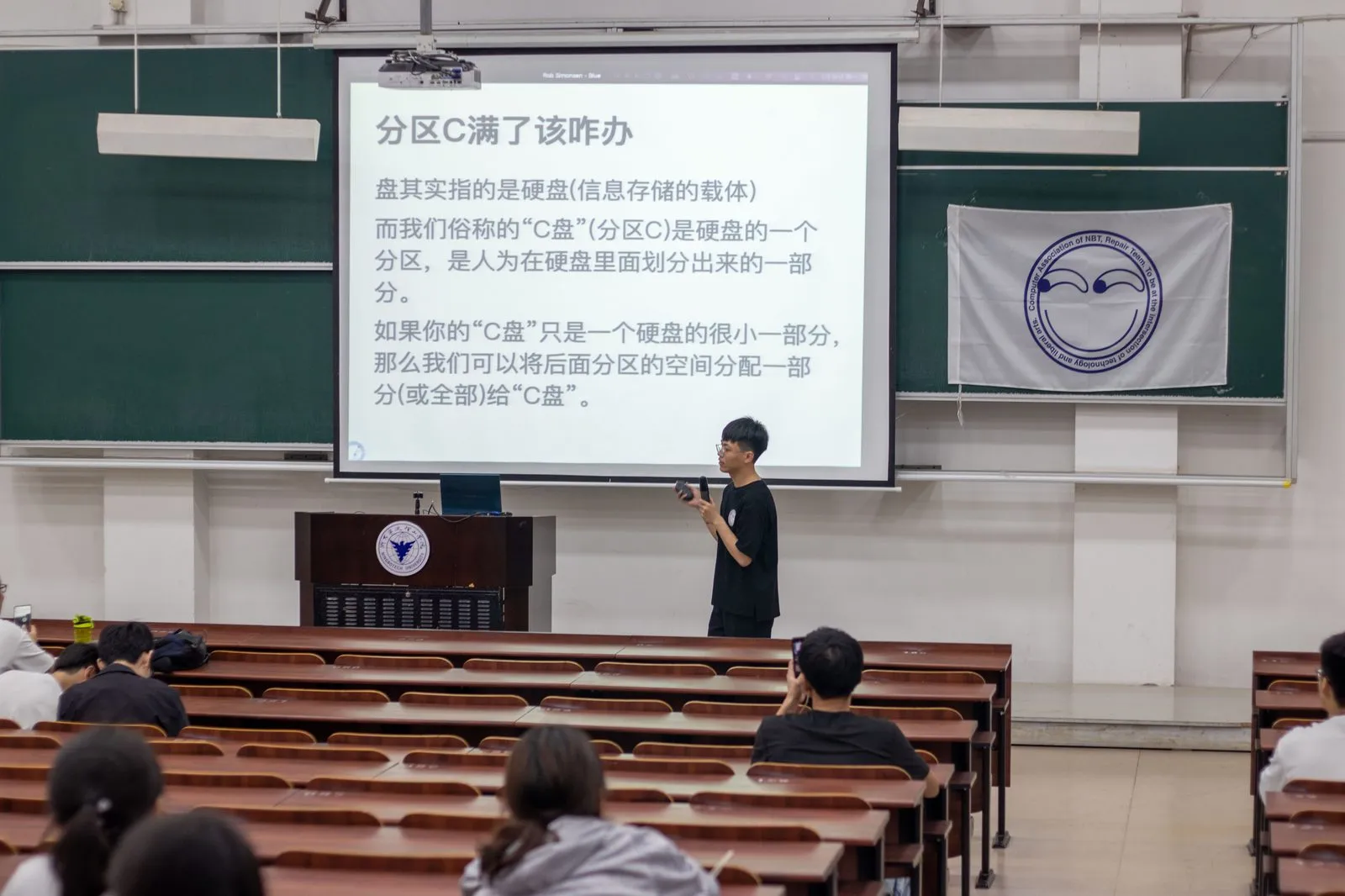
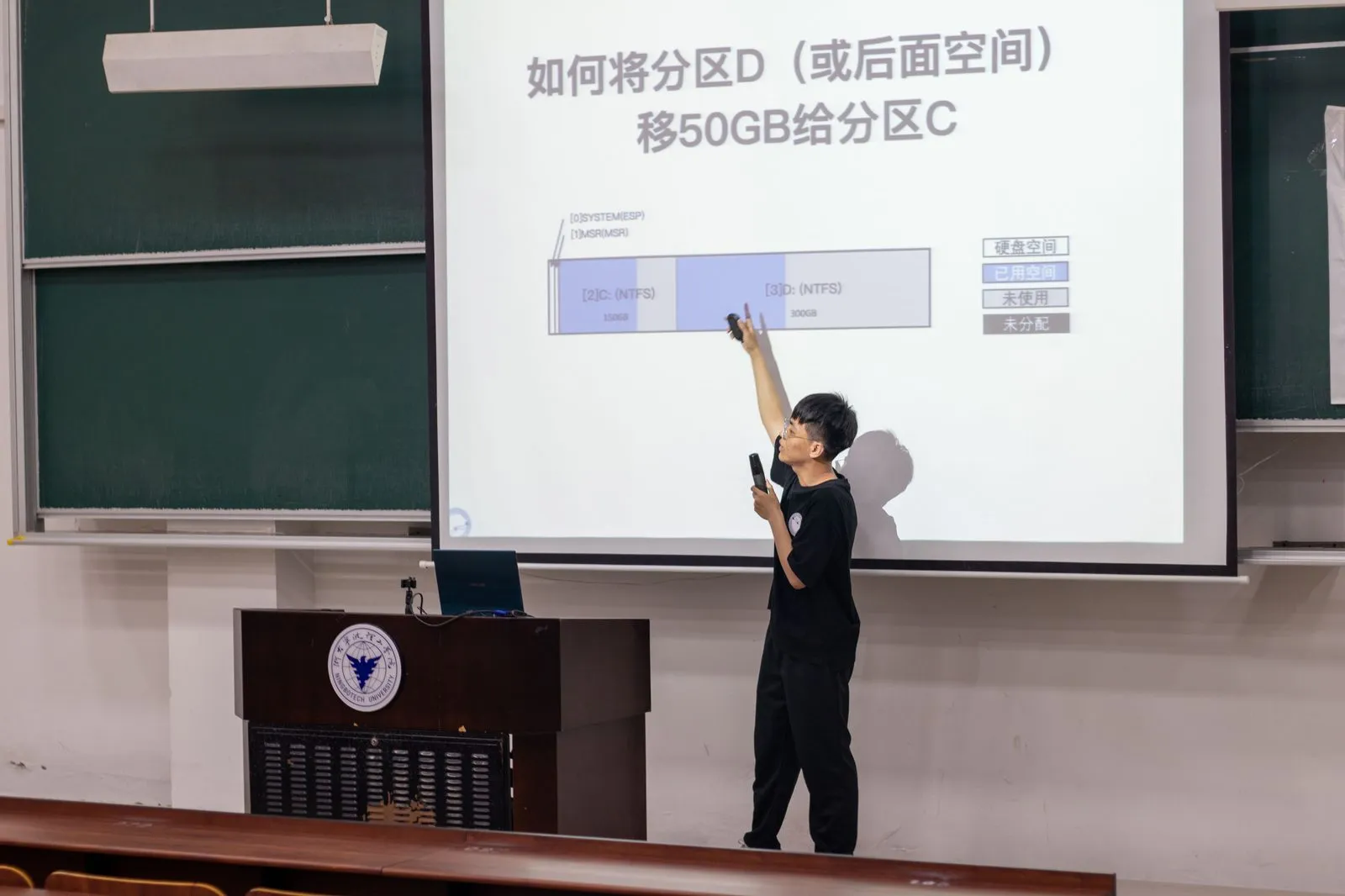
这也是 CA101 讲座上讲过的题目,给机主解释时可以照这个顺序说。
事前确认
- [ ] 已备份重要数据
- [ ] 已关闭正在运行的程序
- [ ] 已确认当前 C 盘可用空间
推荐工具
- Dism++ —— 系统优化与清理,支持 Windows 更新清理、AppX 清理等
- WizTree —— 磁盘空间分析,直观查看文件占用
- DiskGenius —— 分区管理,用于调整分区大小
社团内部下载地址详见软件仓库索引,或联系维修部成员。
基础清理流程
- 系统自带工具
- 右键 C 盘 → 属性 → 磁盘清理 → 清理系统文件
- 设置 → 系统 → 存储 → 开启存储感知 或 手动清理临时文件
- 必须点“清理系统文件”:不点它只能清用户级临时文件,点了才会出现 Windows 更新清理这类系统级大项
- Dism++:以管理员身份运行 → 空间回收 → 勾选项目 → 清理
- 能安全清掉系统自带工具清不干净的更新备份与组件存储(WinSxS),这两处常年吃掉十几 GB
- WizTree:扫描 C 盘 → 定位大文件 → 确认后清理
- 它不逐个遍历文件,而是直接读 NTFS 的主文件表(MFT),几秒扫完整个盘。先分析、后清理——搞清楚空间被谁占了,比对着猜测瞎删靠谱得多
常见清理项目
用户数据迁移
- 系统文件夹(推荐):桌面/下载/文档文件夹移至 D 盘(右键属性 → 位置 → 移动),兼容性最好
- 已安装程序或其他目录:使用目录联接(junction),需以管理员身份运行 PowerShell
创建目标文件夹:
New-Item -ItemType Directory -Path "D:\Target\Folder" -Force复制文件:
robocopy "C:\Source\Folder" "D:\Target\Folder" /E /COPYALL /XJ /R:2 /W:2确认复制完成后,将原文件夹重命名作为备份:
Rename-Item "C:\Source\Folder" "Folder_backup"创建目录联接(mklink 是 cmd 内置命令,须通过 cmd /c 调用):
cmd /c mklink /J "C:\Source\Folder" "D:\Target\Folder"检查联接:
Get-Item "C:\Source\Folder" | Format-List FullName,LinkType,Target确认一切正常后删除备份:
Remove-Item "C:\Source\Folder_backup" -Recurse -Force创建联接前,原路径
C:\Source\Folder必须不存在(改名步骤已确保这一点)。
软件缓存清理
- 浏览器缓存
- 微信/QQ 缓存文件
- 软件临时文件
系统文件清理
- Windows 更新缓存
- 系统还原点(谨慎操作)
- 休眠文件(如不需要休眠功能):
hiberfil.sys的大小约等于内存容量,在管理员终端执行powercfg /h off可关闭。注意“快速启动”也依赖它,关闭后会一并失效
分区调整(高风险)
系统自带的“磁盘管理”通常做不到这件事:给 C 盘扩容要求未分配空间紧邻 C 盘右侧,而压缩 D 盘腾出的空间夹在 D 盘内部、与 C 盘不相邻。DiskGenius 这类分区工具能无损移动分区,把空间挪到 C 盘旁边再合并。
将 D 盘多余空间分配给 C 盘:
- 运行 DiskGenius
- 选择 D 盘 → 调整分区大小
- 将多余空间分配给 C 盘
- 应用更改并重启
⚠ 操作前务必提前备份重要数据!建议在 PE 环境 下操作。
重新安装 Windows
更完整的从零装机流程,见教程栏的从零开始安装 Windows。
Windows 镜像下载
下载后打开文件,并选择对其他电脑安装,有两种方法:
- 直接安装到 U 盘,重启后进入启动菜单或 BIOS,选择 U 盘启动进行安装(选择“我没有密钥”)。
- U 盘安装 PE 系统,并存 Windows 安装镜像:创建 ISO 文件,完成后将其移动到 U 盘,重启后进入启动菜单或 BIOS,选择 U 盘启动,进入 PE 操作系统,找到 Windows 安装镜像位置并打开 setup 进行安装。
Windows 11 跳过联网激活步骤
调出 cmd 界面(Shift+F10),输入:
oobe\bypassnro视频教程(部分机型重装后无网卡驱动,无法联网)。
注:较新的 Windows 11 镜像已开始移除
bypassnro命令;若提示命令不存在,需查询当前版本可用的替代方法。
物理维护
开盖前准备工作
- 确保所有外接设备均已移除,如电源线缆、USB 设备、SD 卡等。
- 确保双手无水滴残留,并进行除静电操作。
- 确保设备处于关机状态,避免维修过程中意外开机。
打开后盖
- 使用合适的螺丝刀,避免螺丝滑丝。
- 取下的螺丝需分类暂存,避免丢失。
- 使用尖锐物品小心划开后盖卡扣,避免工具插入过深损坏内部部件。
- 部分较老机型无卡扣设计,可向触控板方向推出后盖。
断开(电源)排线
- 视情况使用镊子或手断开电源排线。
- 部分设备有 LED 灯条,需先断开灯条排线再断开电源排线。
- 较老机型电池外置,需在开盖前移除。
各类常见物理维护
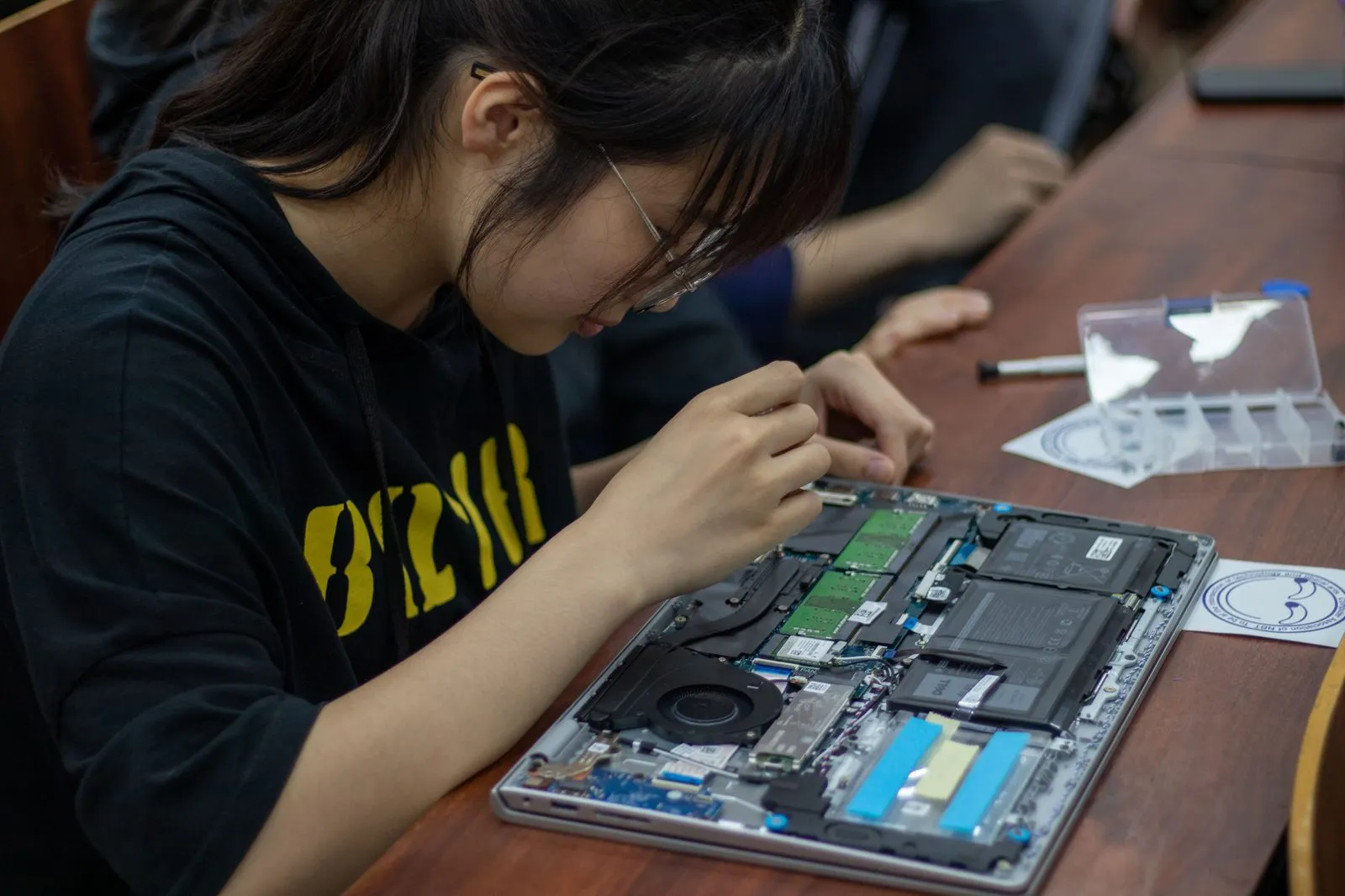
风扇清理
- 轻度积灰:使用刷子配合吸尘器清理。
- 严重积灰:拆卸风扇进行清理。
更换硅脂
- 卸下导热管螺丝(按数字降序拆卸,安装时升序)。
- 清理旧硅脂,确保表面无水分残留。
- 涂抹少量硅脂(半颗米大小),均匀涂抹后安装回导热管。
更换/加装硬盘
M.2 硬盘
- 拆除硬盘末端螺丝,取下硬盘。
- 新硬盘倾斜插入,按压固定并安装螺丝。
SATA 2.5寸 硬盘
- 取下硬盘托架,卸下螺丝,换新硬盘后按相反顺序安装。
更换/加装内存条
- 拨开两侧金属卡扣,取下旧内存条。
- 确认方向,将新内存条彻底插入,按压至“咔哒”声。
维修后恢复机器
- 安装所有排线,合上后盖并施加轻压力确保卡扣扣合。
- 不要立即拧螺丝,先开机测试各项功能,确认正常后再拧紧螺丝。
台式电脑的组装和维修
台式机的选件、组装顺序与安装后测试,另见计算机硬件系统的搭建与维护。
各厂商笔记本 BIOS/Boot Manager/一键恢复入口
| 厂商 | BIOS入口 | Boot Manager入口 | 一键恢复入口 |
|---|---|---|---|
| 联想 | 多数机型开机/重启按F2;ThinkPad部分机型按F1;带Novo键机型关机按Novo键选BIOS Setup | 开机/重启按F12;部分机型需先进BIOS再设置启动项 | 带Novo键机型按Novo键选系统恢复;多数机型开机按F11 |
| 华硕 | 开机/重启连续按F2;ROG游戏本等机型操作一致 | 开机/重启按Esc键调出 | 开机/重启连续按F9,部分新款支持BIOS内云恢复功能 |
| 惠普 | 多数机型开机按F10;Pavilion等系列先按Esc调出启动菜单再选BIOS | 开机/重启按F9 | 开机后连续按F11,直接进入系统恢复界面 |
| 戴尔 | 开机/重启连续按F2 | 开机/重启按F12 | 早期机型按Ctrl+F11,新款机型按F8调出高级启动选项再选恢复功能 |
| 宏碁 | 开机/重启按F2 | 开机/重启按F12 | 开机时按住Alt+F10,进入Acer eRecovery恢复工具 |
| 华为 | 多数机型开机/重启连续点按F2;二合一机型关机同时按电源键+音量+键 | 需进入BIOS后设置启动项,或通过F10恢复界面间接调整 | 开机/重启连续点按F10,进入智能还原界面执行恢复出厂设置 |
| 荣耀 | 开机/重启连续按F2 | 无专属独立入口,可通过BIOS调整启动顺序 | 开机时长按F10进入系统恢复出厂界面;也可通过荣耀电脑管家触发一键恢复 |
| 小米 | 开机/重启按F2或Delete键 | 需进入BIOS界面中设置启动优先级 | 部分机型有机身专属恢复键(关机按下启动);也可通过系统设置路径重置电脑 |
| 苹果(MacBook) | 无传统BIOS,开机按住Command+R进入恢复模式实现部分BIOS功能 | 开机按住Option键调出启动磁盘选择界面 | 开机按住Command+R进入macOS恢复模式,通过磁盘工具和重装系统实现恢复或出厂重置 |
| 东芝 | 开机/重启按F2 | 开机/重启按F12 | 开机时按数字0(零),启动硬盘恢复工具 |
| 索尼(VAIO) | 开机/重启按F10 | 无专属快捷键,需进入BIOS设置 | 开机连续点按F10,启动VAIO Recovery Wizard恢复向导 |
| 富士通 | 开机/重启按F2 | 开机/重启按F12 | 无专属一键恢复快捷键,需通过预装恢复软件或系统内工具执行恢复 |
注:部分老款机型或特殊系列可能存在按键差异,若快捷键无效,可先关闭电脑快速启动功能后重试,或查询对应机型官方说明书确认。
说明
本文档可能存在错误及不足之处,欢迎指正。