C 盘清理
C 盘之所以总是最先满:Windows 默认把用户资料(桌面、下载、文档)、休眠与虚拟内存文件、更新缓存都放在系统盘,多数软件和微信 / QQ 的聊天记录也默认落在 C 盘。
因此清理按三层递进,风险由低到高:先清各类缓存(见效快、无风险),再把数据和软件迁走(治本),实在不够才动分区(有风险,放最后)。
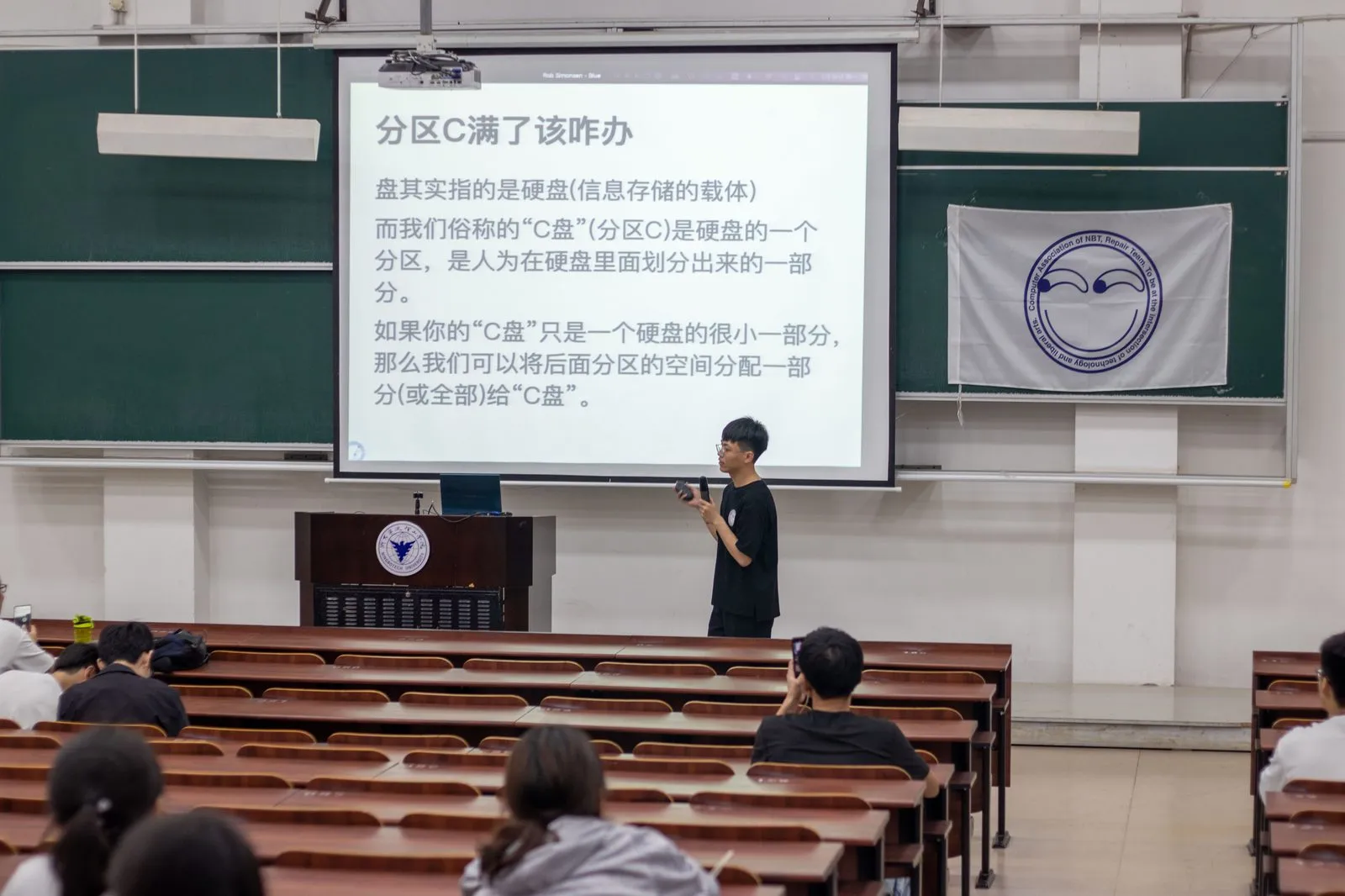
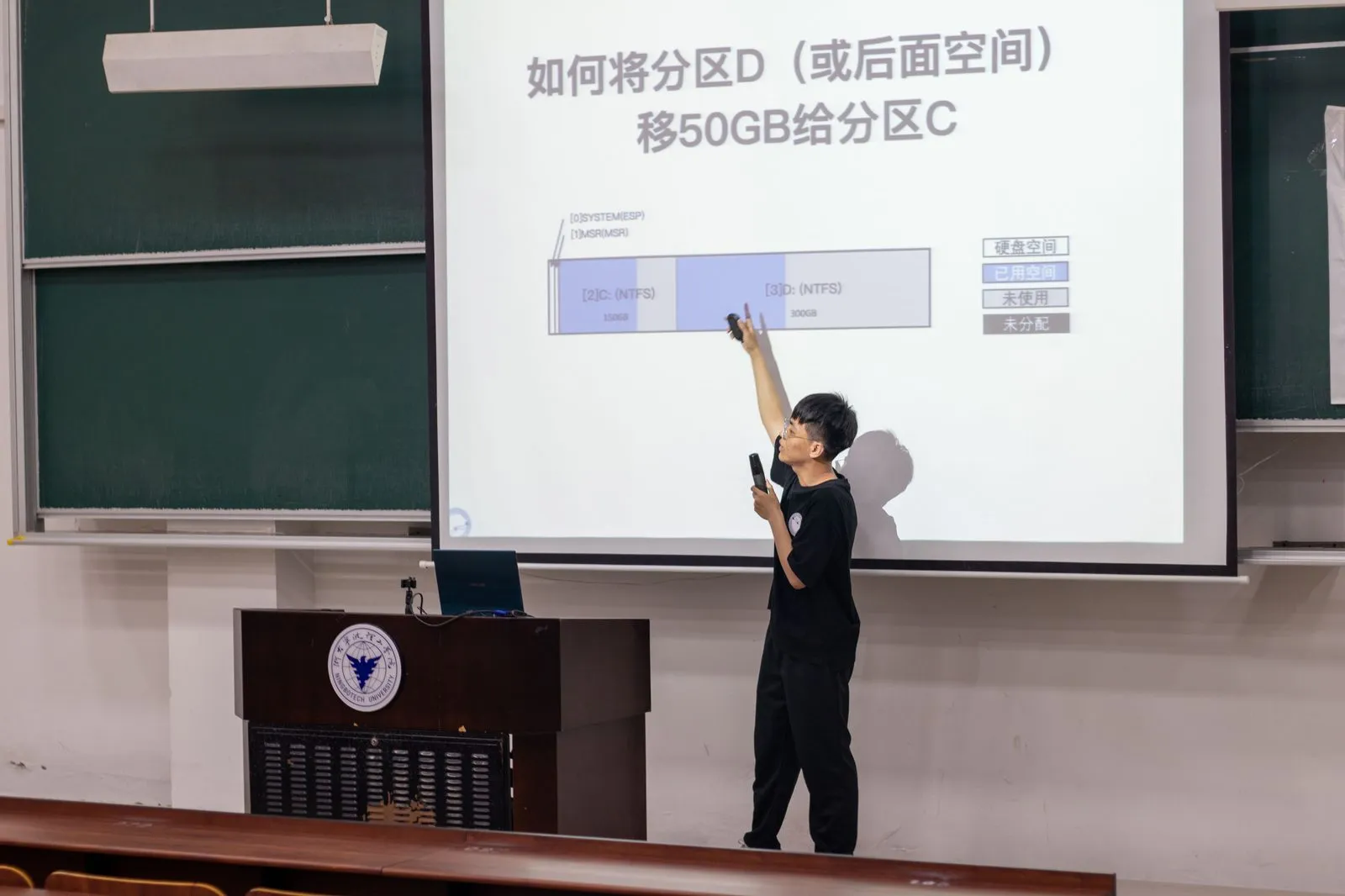
这也是 CA101 讲座上讲过的题目,给机主解释时可以照这个顺序说。
事前确认
- 已备份重要数据
- 已关闭正在运行的程序
- 已确认当前 C 盘可用空间
推荐工具
- Dism++ —— 系统优化与清理,支持 Windows 更新清理、AppX 清理等
- WizTree —— 磁盘空间分析,直观查看文件占用
- DiskGenius —— 分区管理,用于调整分区大小
社团内部下载地址详见软件仓库索引,或联系维修部成员。
基础清理流程
- 系统自带工具
- 右键 C 盘 → 属性 → 磁盘清理 → 清理系统文件
- 设置 → 系统 → 存储 → 开启存储感知 或 手动清理临时文件
- 必须点“清理系统文件”:不点它只能清用户级临时文件,点了才会出现 Windows 更新清理这类系统级大项
- Dism++:以管理员身份运行 → 空间回收 → 勾选项目 → 清理
- 能安全清掉系统自带工具清不干净的更新备份与组件存储(WinSxS),这两处常年吃掉十几 GB
- WizTree:扫描 C 盘 → 定位大文件 → 确认后清理
- 它不逐个遍历文件,而是直接读 NTFS 的主文件表(MFT),几秒扫完整个盘。先分析、后清理——搞清楚空间被谁占了,比对着猜测瞎删靠谱得多
常见清理项目
用户数据迁移
- 系统文件夹(推荐):桌面/下载/文档文件夹移至 D 盘(右键属性 → 位置 → 移动),兼容性最好
- 已安装程序或其他目录:使用目录联接(junction),需以管理员身份运行 PowerShell
创建目标文件夹:
powershell
New-Item -ItemType Directory -Path "D:\Target\Folder" -Force复制文件:
powershell
robocopy "C:\Source\Folder" "D:\Target\Folder" /E /COPYALL /XJ /R:2 /W:2确认复制完成后,将原文件夹重命名作为备份:
powershell
Rename-Item "C:\Source\Folder" "Folder_backup"创建目录联接(mklink 是 cmd 内置命令,须通过 cmd /c 调用):
powershell
cmd /c mklink /J "C:\Source\Folder" "D:\Target\Folder"检查联接:
powershell
Get-Item "C:\Source\Folder" | Format-List FullName,LinkType,Target确认一切正常后删除备份:
powershell
Remove-Item "C:\Source\Folder_backup" -Recurse -Force创建联接前,原路径
C:\Source\Folder必须不存在(改名步骤已确保这一点)。
软件缓存清理
- 浏览器缓存
- 微信/QQ 缓存文件
- 软件临时文件
系统文件清理
- Windows 更新缓存
- 系统还原点(谨慎操作)
- 休眠文件(如不需要休眠功能):
hiberfil.sys的大小约等于内存容量,在管理员终端执行powercfg /h off可关闭。注意“快速启动”也依赖它,关闭后会一并失效
分区调整(高风险)
系统自带的“磁盘管理”通常做不到这件事:给 C 盘扩容要求未分配空间紧邻 C 盘右侧,而压缩 D 盘腾出的空间夹在 D 盘内部、与 C 盘不相邻。DiskGenius 这类分区工具能无损移动分区,把空间挪到 C 盘旁边再合并。
⚠ 操作前务必提前备份重要数据!建议在 PE 环境 下操作。
将 D 盘多余空间分配给 C 盘:
- 运行 DiskGenius
- 选择 D 盘 → 调整分区大小
- 将多余空间分配给 C 盘
- 应用更改并重启